画像をダウンロード イラストレーター やり方 189783-イラストレーター 乗算 やり方
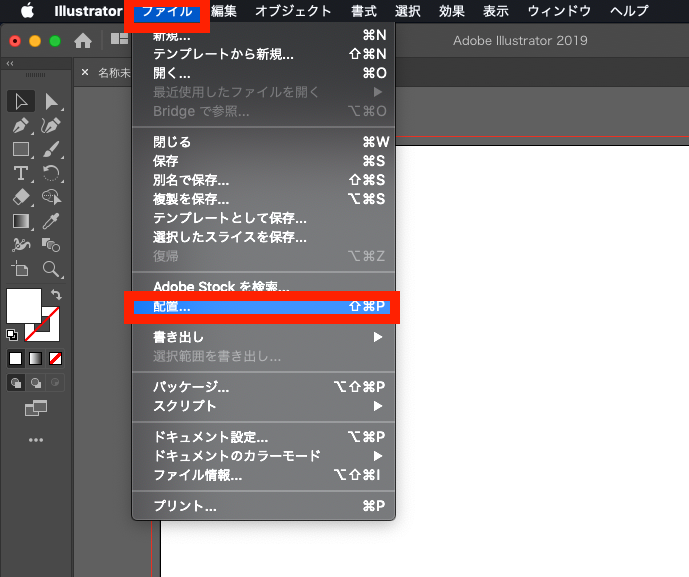
イラレ トンボの作り方! トンボの基本全てがわかる! Adobeイラストレーター(イラレ)でトンボを作成する方法について、見やすい画像を使って分かりやすく解説 します。 本記事を読めば、イラレでトンボを作成する方法が身につくでしょう。 今回学習する内容は、イラレのトンボとは何か・イラレでトンボを作成する方法・PDF入稿する場合のイラレで illustratorの文字縁取りのやり方 デザイナーYU 0 この記事のURL インパクトある縁文字(袋文字ともいいます)を作る際は線の太さも太めの方 イラストレーターIllustratorで画像を埋め込む方法とリンクで画像を配置する方法 Illustratorのメニュー「ファイル」「配置」と選びます。 配置する画像を選びます 「リンク」というチェックボックスがあります。 チェックを入れると、Illustratorに画像がリンクで配置されます。 チェックを外すと、Illustratorに画像が埋め込まれます。 ↑ とても大切なので、 画像を配置するときはいつ

Illustrator 色の反転のやり方 デザインのメモ
イラストレーター 乗算 やり方
イラストレーター 乗算 やり方-イラストレーターの委託業務の仕事の取り方を解説! フリーランスでの契約の選び方や注意点もチェック! スキルアップ方法も紹介 デザイナー・クリエイター 日本におけるイラストレーター・デザイナーの現実 フリーランスであれば フリーランスのイラストレーターのメリット フリーランスのイラストレーターとして活躍する イラストレーターとしての自分 読み込んだ画像の上 (前面)に、「長方形ツール」で切り抜きたいサイズの長方形を描きます (塗り・線ともに、色はついていてもついていなくてもどちらでも大丈夫です)。 画像と切り抜きのための長方形の 2 つを同時選択して control +クリック ( Windows では右クリック)し、出てきたメニューの中から「クリッピングマスクを作成」を選択します。


オブジェクトやイラストの線幅を部分的に自由に変更する方法 イラストレーター
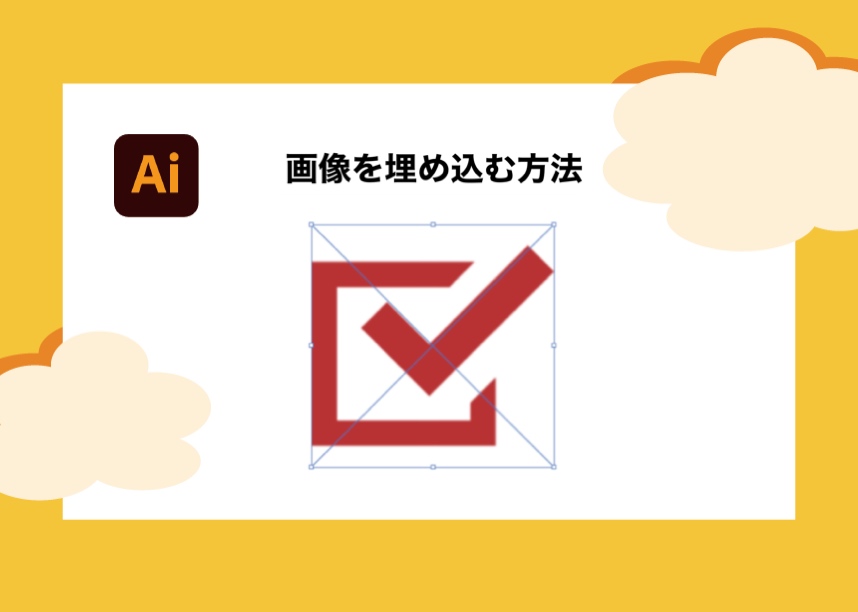
STEP1画像の配置 上部メニューの「メニュー」>「配置」を選択します。 →ショートカットキーは「ShiftCtrlP」(macはshiftcommandP) 配置ダイアログボックスで、トレースする画像を選択します。 アートボード上に画像が配置されました。イラストレーターで画像を埋め込む方法 1 2 タイトルとURLをコピー この記事では、Adobe Illustrator CCで画像の埋め込みをする方法について紹介しています。 また、一度リンク配置した画像を埋め込みに変更する方法や、元画像が編集された場合の更新の方法、画像埋め込みのメリット・デメリットもお伝えしています。 Illustrator ドキュメントでラスタライズ画像を開くか配置します。 その画像を選択した状態で、次のいずれかの操作を行います。 初期設定のパラメーターを使用してトレースするには、 オブジェクト / 画像トレース / 作成 を選択します。 Illustrator によって、画像がデフォルトで白黒のトレース結果に変換されます。 コントロールパネルまたはプロパティ
イラレで画像を切り抜く(トリミング)方法その1 イラレを使った切り抜き方(トリミング方法)について紹介します。 と言いましたが、残念ながら正確にはイラレにトリミング機能はありません。 しかし、イラレのクリッピングマスクという機能を使えば、トリミングのようなことができます。 まずはじめに、画像を配置します。 画像を配置するとイラストレーターのライブトレースの使い方 イラストレーターを開いたら、新規ドキュメントを作成します。 メニューバーのファイルをクリックして配置を選択します。 トレースしたい画像を配置してください。 最初からトレースしたい画像を開いて、そちらで作業しても大丈夫です。 選択ツールを選択します。 配置した画像を選択した状態にしてください イラストレーターでできる塗りつぶしのテクニックをご紹介します。 イラストの色ぬりはPhotoshopの方が得意ですが、イラレでも応用すれば対応できます。 イラレの塗りつぶしは、以下の2つが主流です。 塗りを設定するだけ ライブペイントツールを使う フォトショのようにブラシは使いません。 それぞれやり方を図解するので、画像を見ながら進めてみ
イラストレーター イラレの塗りつぶし! 初心者が知っておくべき4つのテクニック イラレ(イラストレーター・illustrator)で図形を塗りつぶしたい時ってありますよね? 本記事では、 イラレで図形を塗りつぶす方法について、普段からイラレを仕事で多用する筆者が、初心者でもイラレ 塗りつぶしが理解できるよう、見やすい図で解説 します 引き寄せの法則のやり方〜引っ越し引き寄せ体験談5最終章 年10月28日 ボンジュール! イラストレーター&引き寄せ講師マダムつくねです。 今日は 引っ越し引き寄せものがたり〜最終章〜をお送りします。 マダムつくねの引き寄せの体験談を語る 3 イラストレーターの使い方その1絵を描く 31 三角形の描き方 311 ① パネルツールの「長方形ツール」長押し 312 ② 多角形のマークが出てきたらそれを選択 313 ③ 半径と辺の数を設定するボックスが出てきたら辺の数を3にしてOK 314 ① パネル
Illustrator 色の反転のやり方 デザインのメモ
イラストレーターの使い方 初心者から情報をアップデートしたい中級者以上に向けて Design Trekker
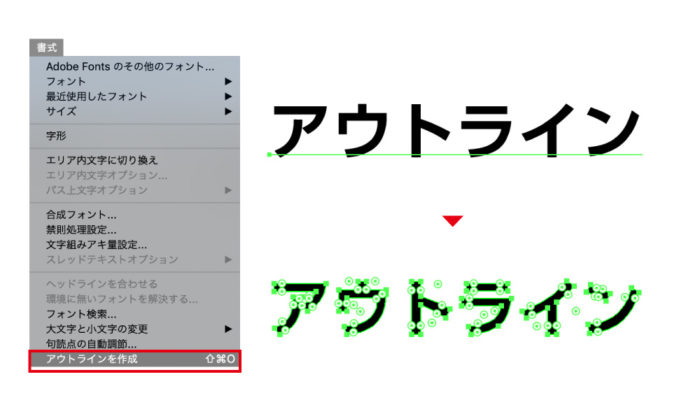
イラストレーターでレイヤーを分ける方法 まず前提として 「レイヤー」 と 「オブジェクト」 とは何かを上記画像を見て理解しておいてください。 やり方は簡単で下記の2ステップでできます。 ①新規レイヤー作成 ②作成したレイヤーにオブジェクトを Adobeイラストレーター(イラレ)でトンボを作成する方法につい イラストレーター イラレで画像を切り抜く(トリミング)方法2つと保存方法 イラストレーター初心者の方 普段あまりイラストレーターを使わない方 を対象とした記事です。 アウトライン化の意味や目的、やり方、注意点など、アウトライン化に関する様々な内容を、1つ1つ丁寧にお話できればと思います。

フリーイラストレーター志望なら確定申告のやり方を学ぼう 税金対策

できる人がやってるモックアップのやり方公開 ロゴ作成の必須テクニック Litetube
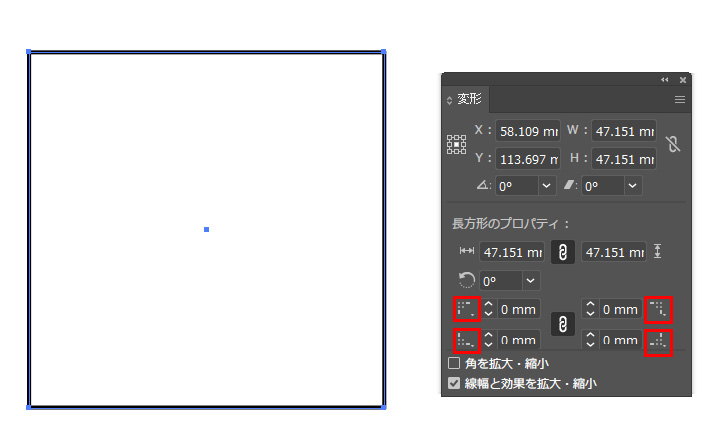
使い方 1949 イラストレーター三角形の作り方簡単な方法でサクッと作る 使い方 イラレの使い方|線と塗りの基本 使い方 イラレの使い方|長方形ツールでいろんな四角形をイラストレーターのパスファインダーの使い方まとめ 1 タイトルとURLをコピー パスファインダーとは複数のパスを合成させたり、逆に一方のパスからもう一方の形を切り抜いたりする事ができる一連の機能の事です。 手作業では再現が難しい幾何学的な イラストレーター線面取り方法 Illustrator線(パス)の面取り方法です。 実例として、下の四角形を「変形」で面取りします。 変形ウィンドウの表示方法 「ウィンドウ/変形」とクリックすると変形ウィンドウが表示されます。 ショートカットは「ShiftF8」 面取りアイコンの場所 面取りする線(パス)を選択した状態で、変形パレットの下の赤い囲みで
イラストレーターの使い方 初心者から情報をアップデートしたい中級者以上に向けて Design Trekker
文字 段組 やり方 7日間イラストレーター超速マスター 使い方と裏ワザを暴露
Tap to unmute If playback doesn't begin shortly, try restarting your device You're signed out Videos you watch may be added to the TV's watch history
Illustratorのグループ化と解除のやり方 動画解説 イラレ屋
Adobe Illustrator よしだイラスト
イラストレーターでトレースをする時に気をつけることの全て コツから著作権まで イラレ トレース代行のチルダ

イラストレーターで縁取りの文字の隙間を埋めるやり方 イラストレーター 文字 背景 白

イラストレーターの使い方 初心者から情報をアップデートしたい中級者以上に向けて Design Trekker
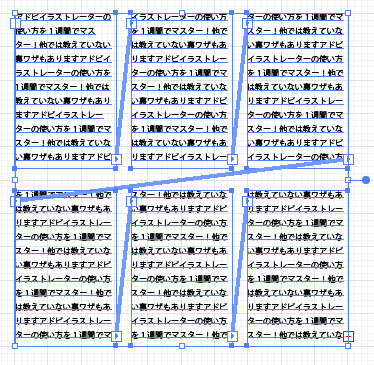
Illustratorでエリア内文字をまとめてポイント文字に変更したい Dtp Transit

Illustratorで麻の葉模様の作り方 イラレでのやり方 方法 十日町pのdtだったら何が悪い
カンタン イラストレーター線 パス 面取りのやり方 イラレ屋
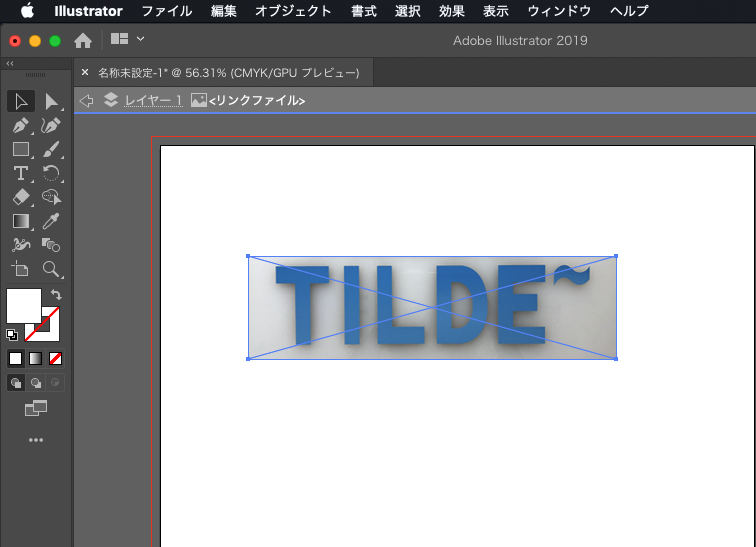
イラストレーターでトレースをする時に気をつけることの全て コツから著作権まで イラレ トレース代行のチルダ

イラストレーターで文字を加工 変形する方法
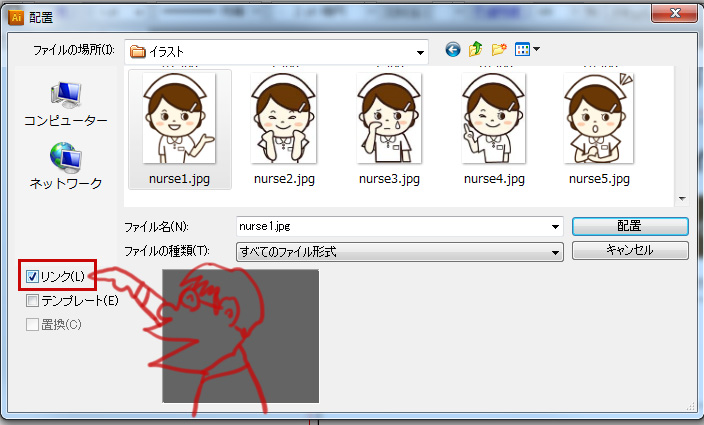
覚えろ Illustratorの画像配置 リンク画像 と 埋め込み画像 の違いと正しい使い方 イラレ屋
Illustrator イラストレーター 練習講座 上手なライブトレースのやり方 Youtube
イラストレーターの使い方 初心者でも無料で学べる記事まとめ トンログ

イラストレーター Ryukuさん アーカイブ Icc
3
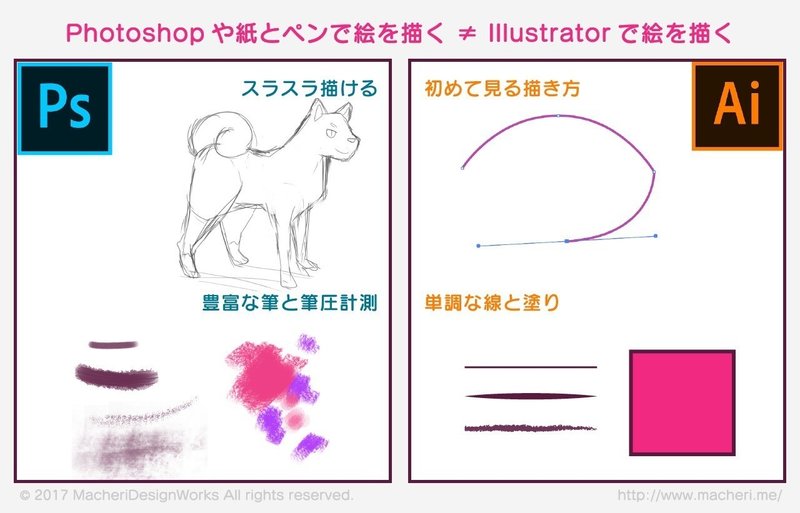
マウスだけで柴犬を描こう 図形で描くillustratorキャラ制作 Macheri Designer Note

Illustratorで中抜きを作る方法を5つ紹介 文字の中を塗りたい時のやり方 十日町pのdtだったら何が悪い
3

Illustrator初心者からの脱出のすすめ Illustab

イラレで文字の中に画像を配置する方法 Illustrator ひゃくやっつ

キタイミコト 金魚イラストレーター お祭りで金魚をすくってきたら イラスト描きました 量とか時間とか期間とか それぞれやり方はあると思うけど とりあえず新しいお水にドボンしないこと 休ませることが大事かなと思います Kingyo Illustration

イラストレーターでパスを結合 連結する方法
オブジェクトやイラストの線幅を部分的に自由に変更する方法 イラストレーター
イラストレーターを使って画像と同じような立体感のある文字を作る Yahoo 知恵袋

イラスト有償依頼のやり方 まとめ 画像付き イラストレーターの教科書

イラストレーター新機能 自由自在な変形ツール 浜松市 掛川市のホームページ制作会社有限会社メルシー 浜松市東区

Illustratorで手描きイラストをデジタル化する2つのやり方 うににっき

イラストレーター 線パネルの使い方について Design Odai Music Instruments

イラレで背景を透明にするやり方を教えてください 添付画像の背景を Illustrator イラストレーター 教えて Goo
Illustratorで初めてイラストを描く人が押さえておきたい5つのポイント 株式会社lig

イラレ Illustratorの画像トレースのやり方を徹底解説 ばいりんがるウェブデザイナー のblog

Adobe Illustratorを使わず安くシルクスクリーンの版下を作る シルクスクリーン印刷 diy部

あなたのイラレデータは容量オーバー Illustraorのデータを軽くするテクニック 後編 保存オプションとpdf 優クリ Lab For Creator
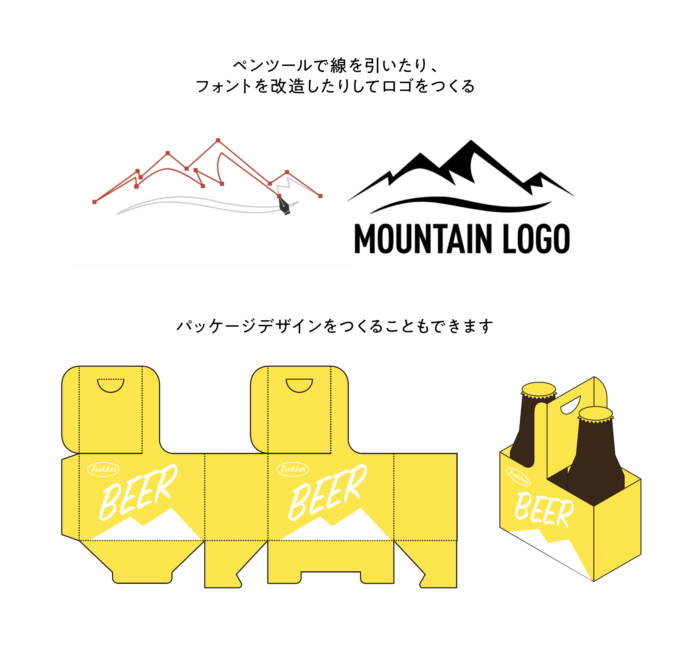
イラストレーターの使い方 初心者から情報をアップデートしたい中級者以上に向けて Design Trekker
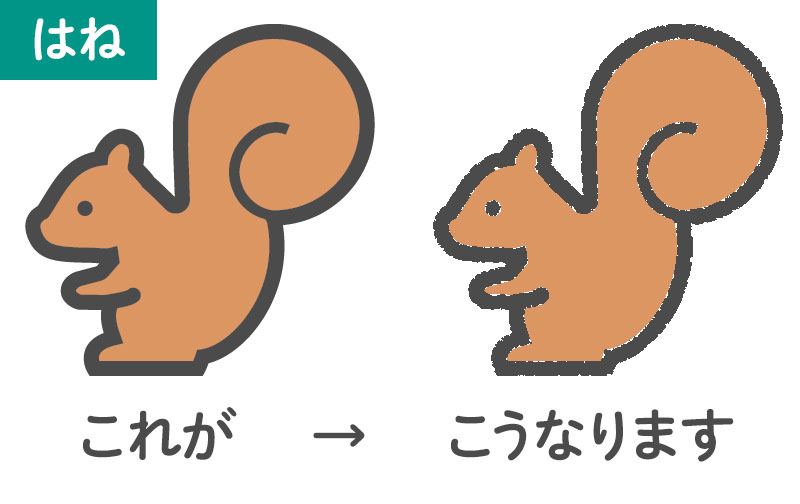
イラレで手書き風の線を描く方法 Illustrator Otto デザインライフ
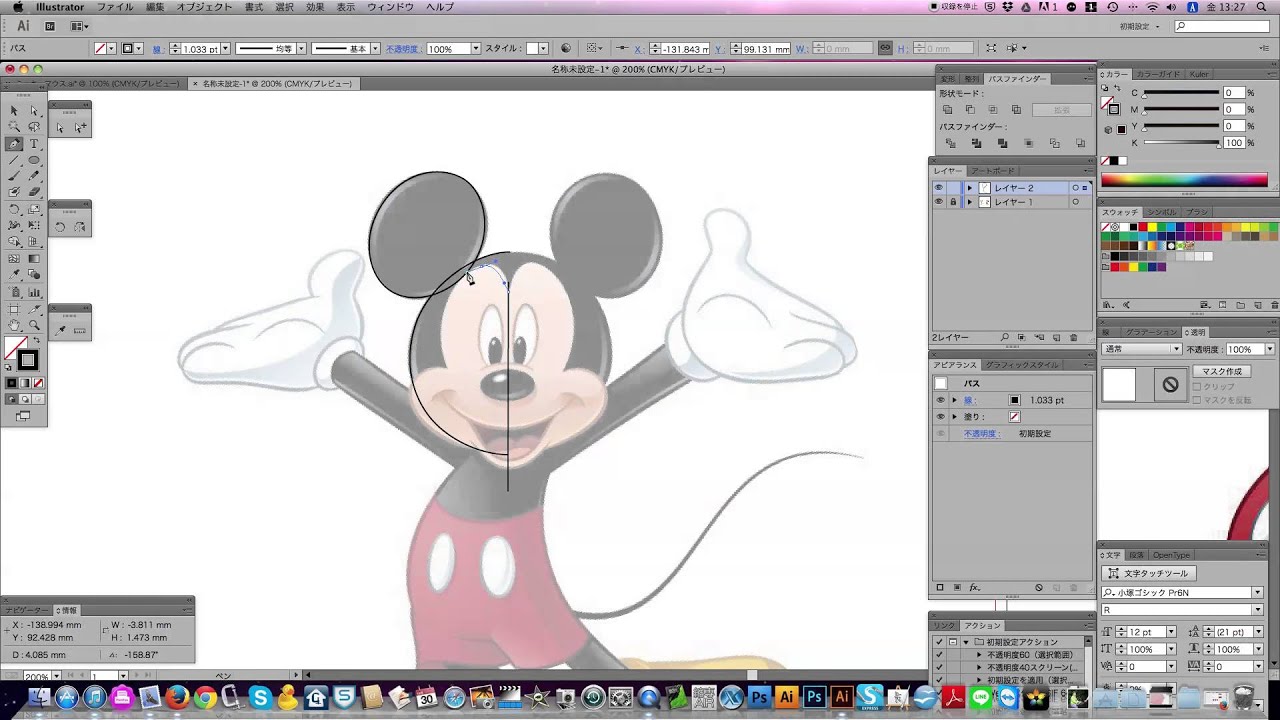
イラストレーター トレースの練習 ミッキー その1 Youtube

Illustratorでカラーパネルのrgbやcmykを素早く切り替える Webデザインのタネ
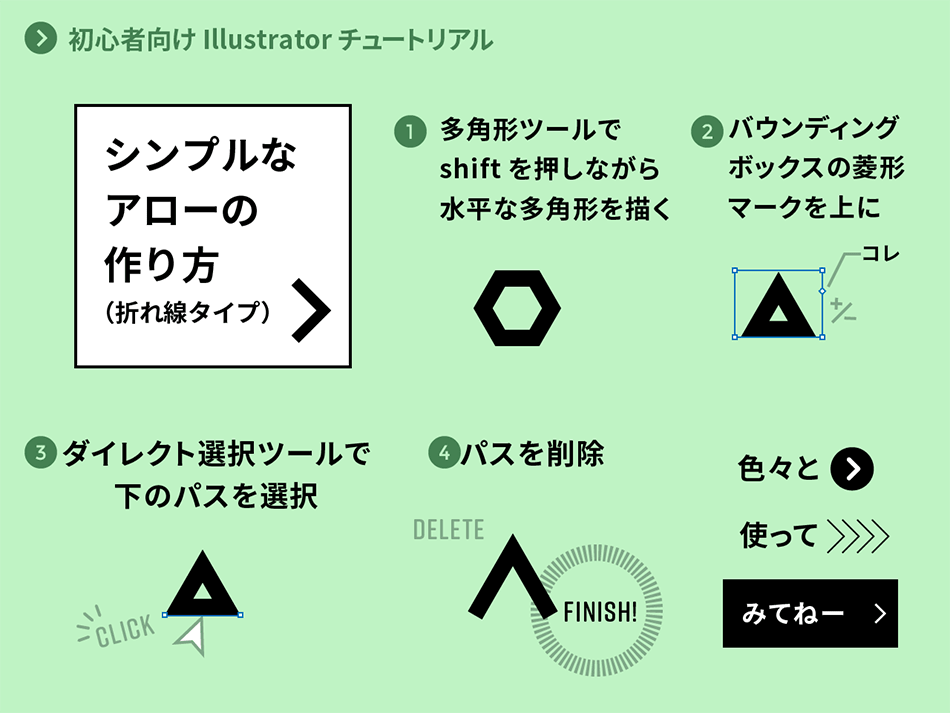
デザイナーtantanのポートフォリオサイト ウェブデザイン 印刷物 イラスト 広島

ダウンロードやり方 Horimari Creative Works
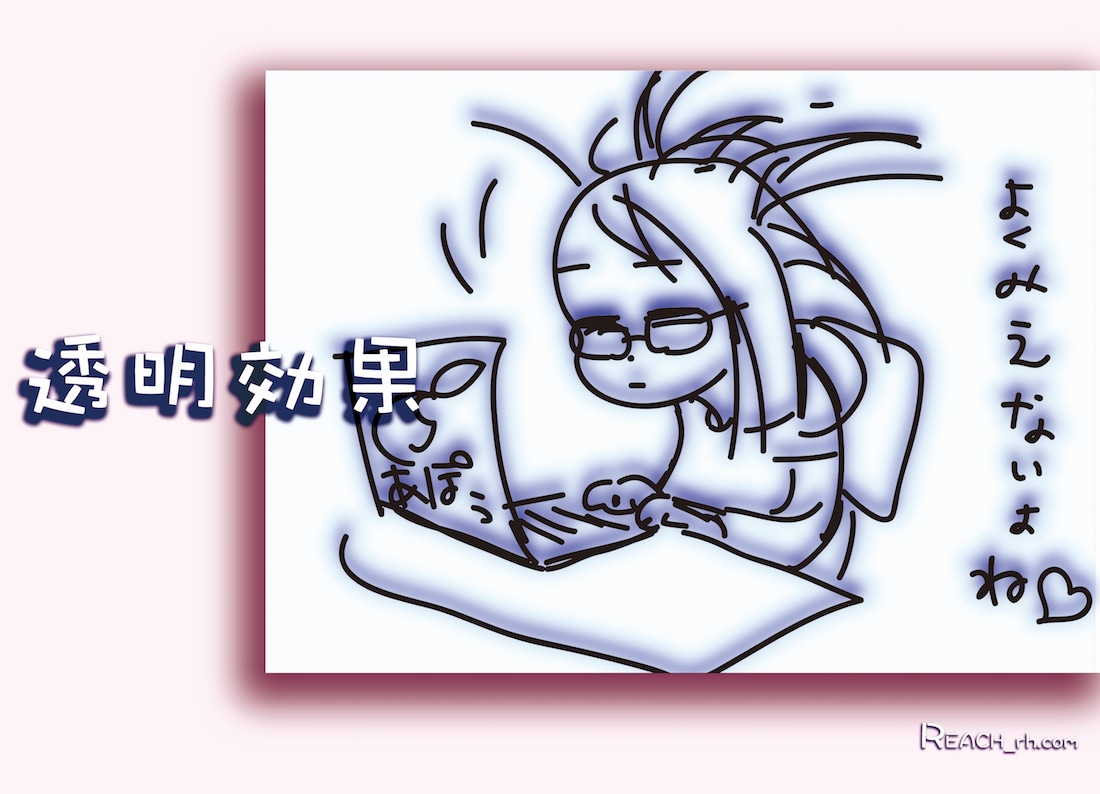
イラレで透明部分を分割 アピアランスを分割 ラスタライズする 違いと使い分け やり方 Reach Rh Com
イラストレーターでの切り抜きのやり方 Kitagwa Creative

驚異のイラストレーター仕事術05 プロのデザイナーが教える 修正に強い角丸編集方法とは Designist デザイニスト

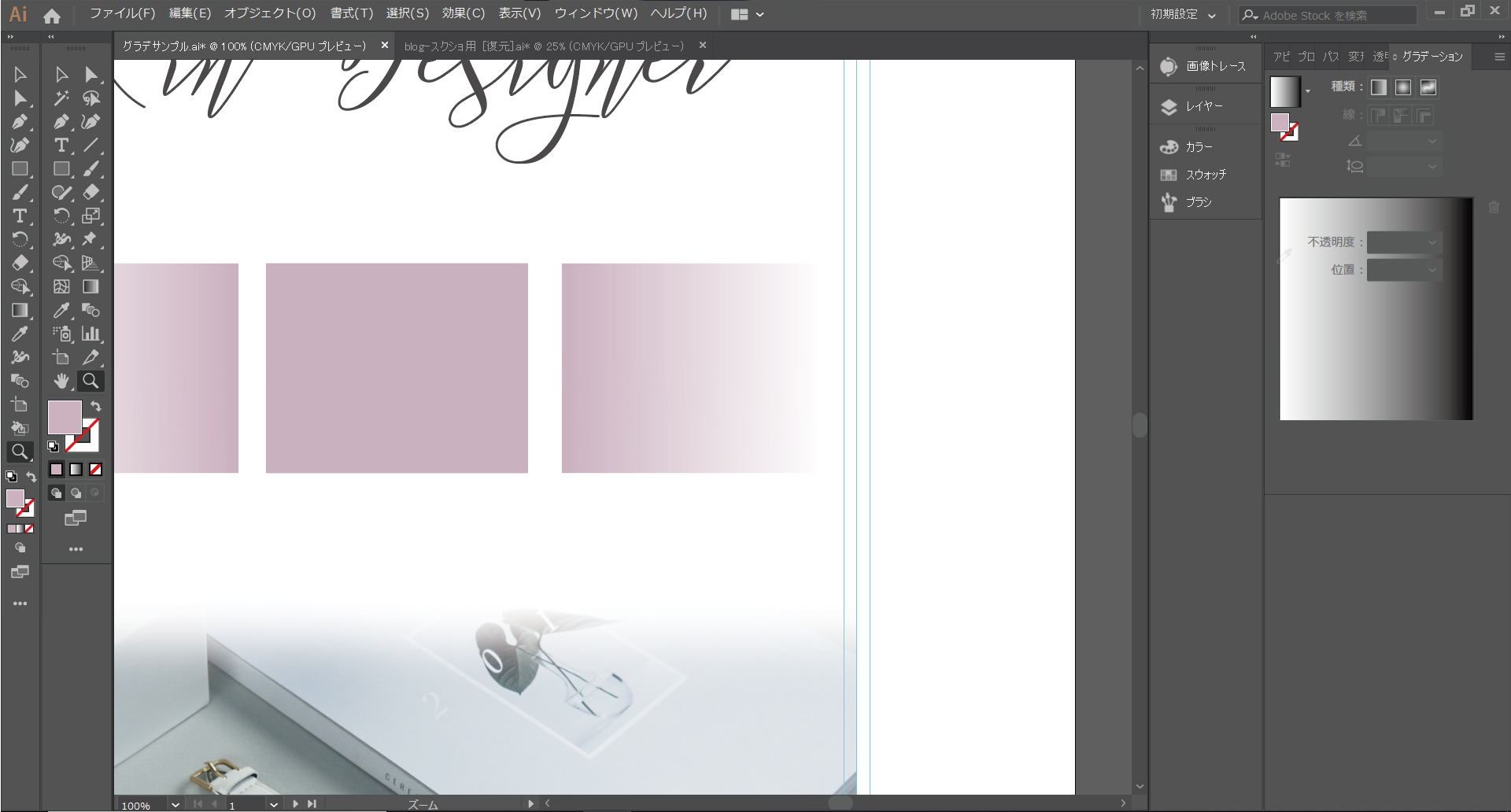
Ai ノイズグラデーションの作り方 Oldrookie
Illustratorで画像を埋め込む方法 一括でできるやり方も解説 Creators
イラストレーター テキストグランジ 合成フォントのやり方 旗 幕ドットコムstaffブログ
イラレの塗りつぶしテクニック イラストにも使える2つの方法 トンログ
イラストレーターでのやり方画像のようなレトロ風のイラストはどの様に作っているの Yahoo 知恵袋

Illustratorにおけるアウトライン化ってなに やり方は 簡単イラレの使い方 Tasotaso Com
3

ブログの目的 イラストレーターにとってのブログとは ビジネスブログをやりましょう いしつく ブログ
イラレ初心者 画像 図形のグラデーションのやり方 リンシラベ

イラレを初めて使う人のためのillustrator講座初級編 Sharegarage 札幌のシェア工房 Diyものづくりスペース
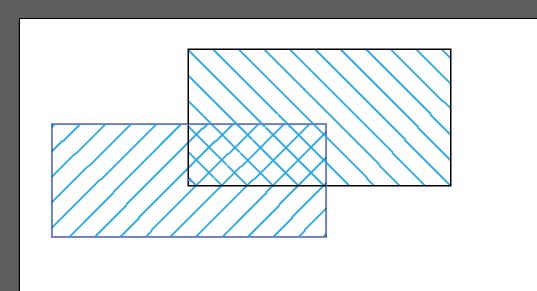
Illustrator Cs6 図形をハッチングする 斜め線を入れる 方法 ノラトキのsitestudio

Webデザインと日常雑記 イラストレーター
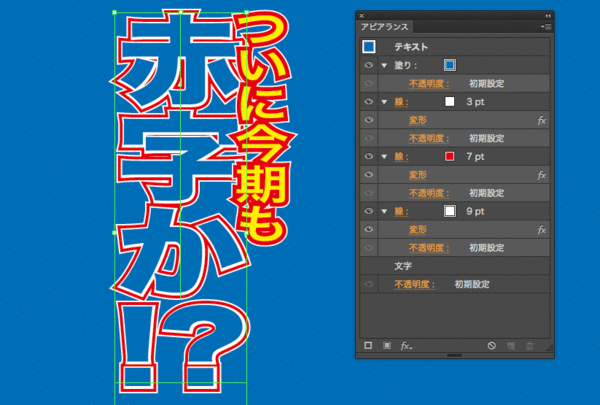
Ascii Jp 秒速で直せる イラレで袋文字を作る時短テク
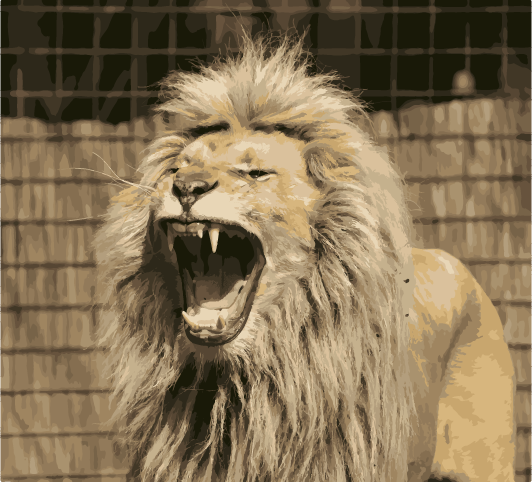
イラレ Illustratorの画像トレースのやり方を徹底解説 ばいりんがるウェブデザイナー のblog

イラレのスゴ技 動画と図でわかるillustratorの新しいアイディア イラレ職人コロ 本 通販 Amazon
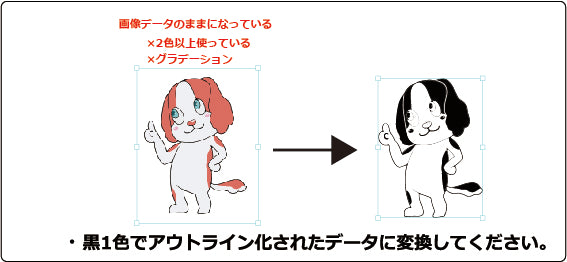
Aiデータのアウトライン化のやり方について
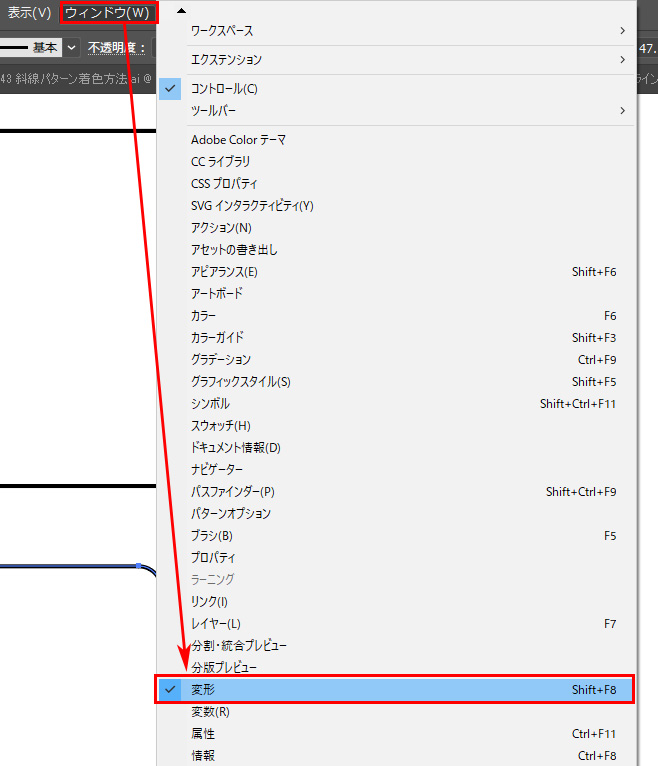
カンタン イラストレーター線 パス 面取りのやり方 イラレ屋
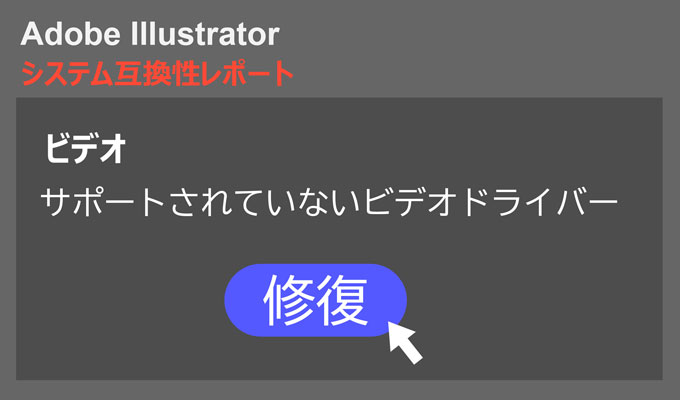
Adobe Illustrator システム互換性レポート 修復のやり方 暮らしのメモ

Illustrator Foley S Site
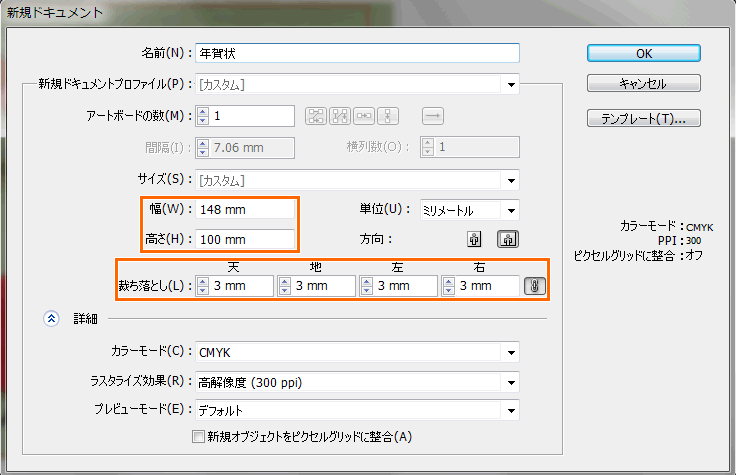
Illustratorで作ったハガキのフチ無し印刷のやり方

Adobe Illustratorでイラストを描くときにやっていること えびがため
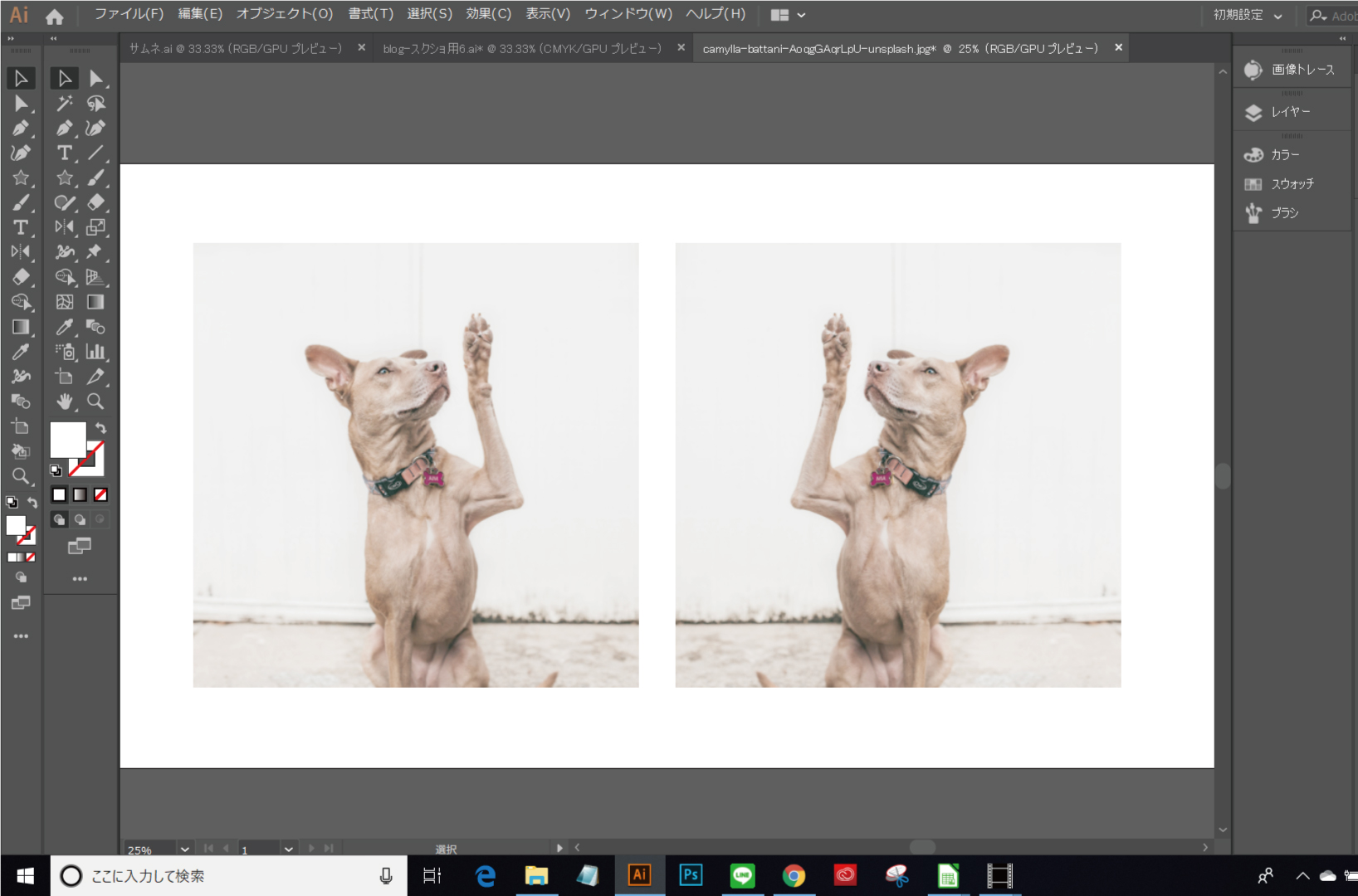
イラストレーター初心者 左右上下の反転 対象 のやり方を簡単3ステップで解説 リンシラベ
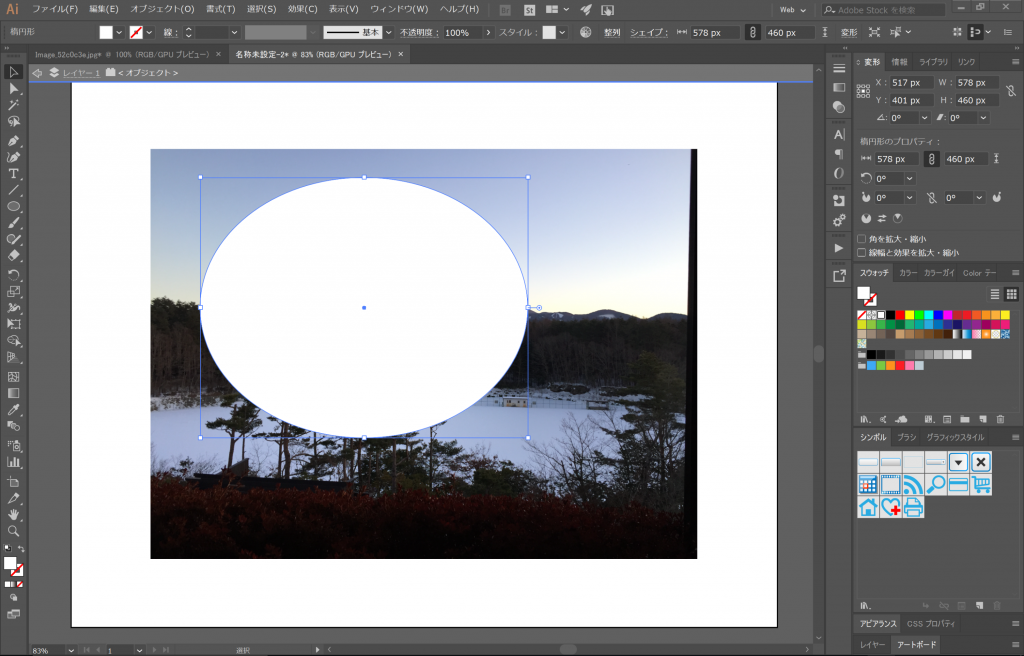
イラレのクリッピングマスクを即理解 作成方法から応用テクまでやさしく解説 Udemy メディア
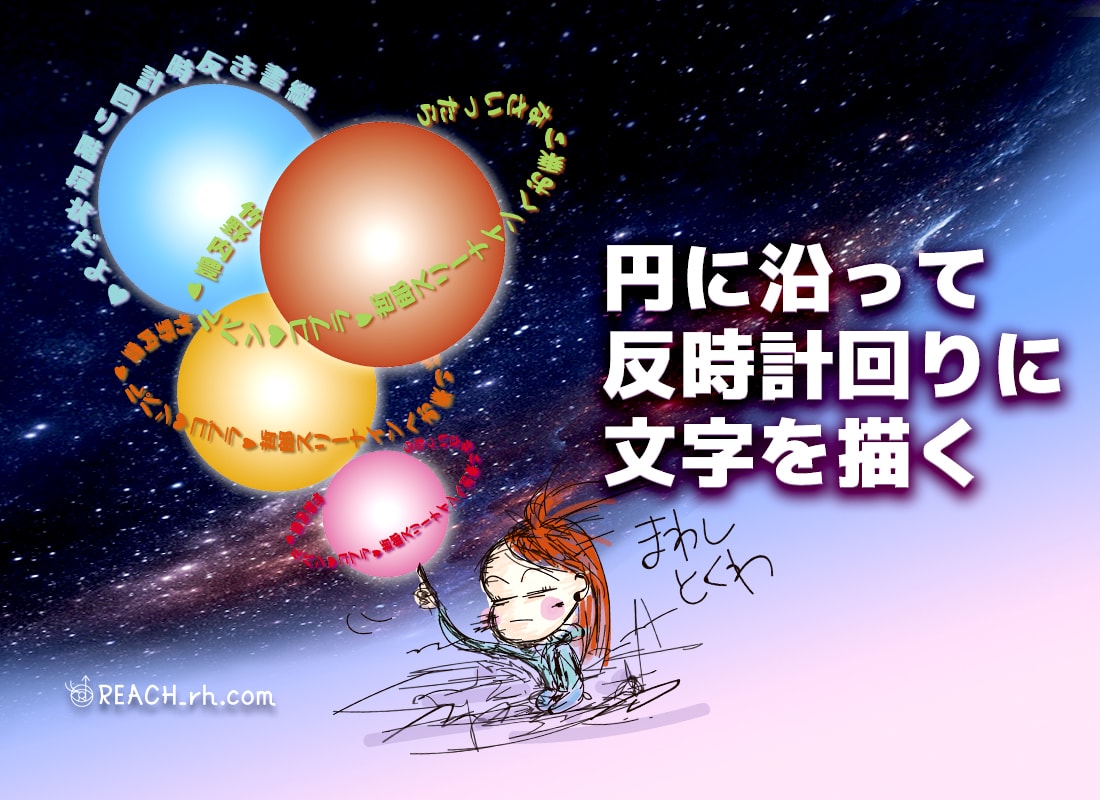
イラレで反時計回りに文字を書くやり方 Reach Rh Com

Illustratorことはじめstep4 イラストを描き様々な印刷物に横展開していく方法 Adobe Illustrator チュートリアル

イラレ フォトショ イケてるデザインを作るグリッジ加工のやり方 デザイン研究所

イラストレーター 画像の配置のやり方と注意点 Dog Ear Design Blog
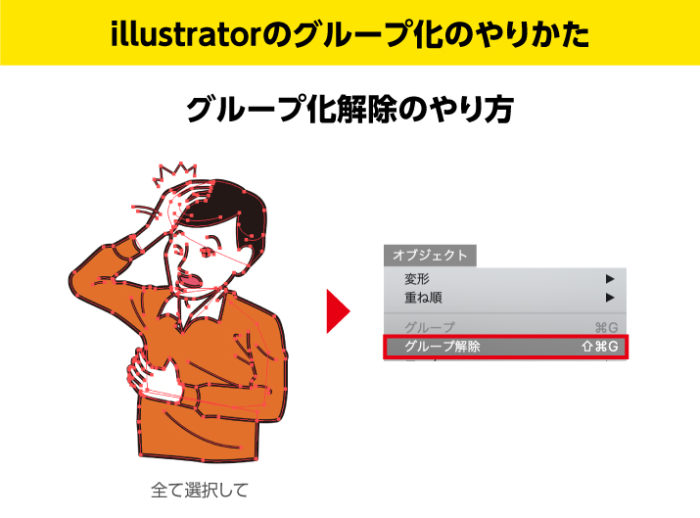
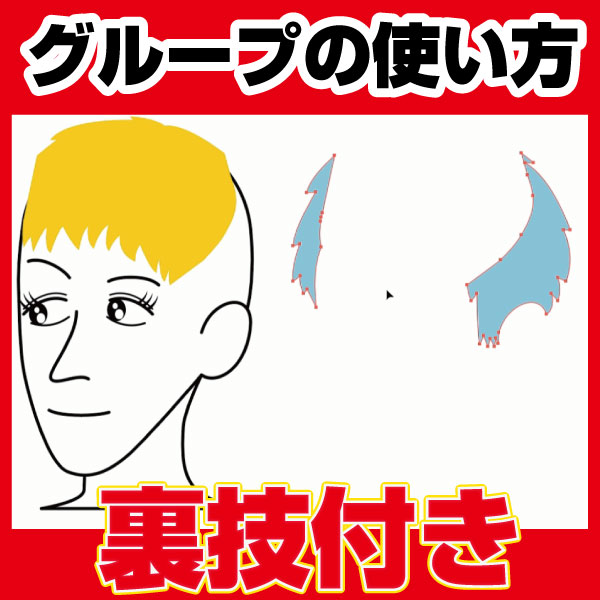
ほんとは怖いイラレのグループ化による注意点と基礎知識 Design Trekker

イラレの使い方講座 初心者向け イラレで簡単にイラストを描きたい人に 画像トレースとライブペイントを使ってイラストを描く方法 Adobe Illustrator Aiminote

イラレ tシャツの書き方 初心者adobe Illustrator学習 効率重視のやり方

イラストレーターやアドビの編集ソフトを合法的に無料で入手する3つの方法まとめ

Illustrator パスとは 結合や分割のやり方など総まとめ 福丸の部屋
もっとラクできないの と思いつつ 昔と変わらないillustratorの使い方をして損していませんか 新刊ピックアップ 技術評論社

Photoshopテクニック 簡単 レトロ加工のやり方 Sonicmoov Lab シロクマ イラスト くまイラスト フラットデザインのイラスト
Illustrator イラストレーター のソフトを使っています Yahoo 知恵袋
Illustrator デザイン時短技 ユーザー ハンドブック User Hand Book 玉生 洋一 本 通販 Amazon

イラストの依頼を受ける際の金額の考え方 イラストの依頼のやり方 イラストレーター側の視点でご紹介 なもまるイラスト ゲームブログ

さわやかさん イラストレーター On Instagram 大好きな人たちをもっと大事にしたくて 愛情深くなりたくて こういう道を選んだけど 正直まわりが羨ましくてしょうがないな こんな遠まわしのやり方しか できないのってめんどくさすぎる お金で直接愛は
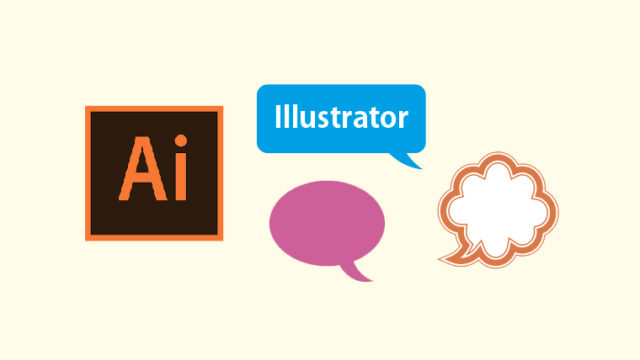
Illustratorで吹き出しを作る2つの方法 Kw Blog

Tips エンベロープで文字の下の辺だけ変形する イラレラボ Illustrator Labo
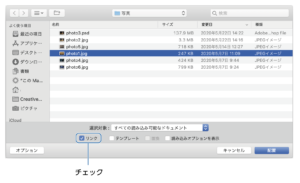
イラストレーター 画像の配置のやり方と注意点 Dog Ear Design Blog

イラレで画像のように文字の縁取り 文字の中を透明にするやり方を教え Illustrator イラストレーター 教えて Goo

Illustrator 全画面表示を解除するやりかた ショートッカットキーで解除する方法 えみハピ
1

クリッピングマスクの作成方法 Illustrator

イラストレーターを続けていくなら運動や筋トレをして身体を鍛えよう メリットとやり方について解説
Illustratorで紙を作るやり方 視聴者さんからの質問に答える Youtube

Illustrator 文字のアウトライン やり方と注意点 Web制作会社 Maromaro Blog

Illustrator 囲まれた部分の塗りつぶし ペイントのバケツ風 のやり方 デザインのメモ
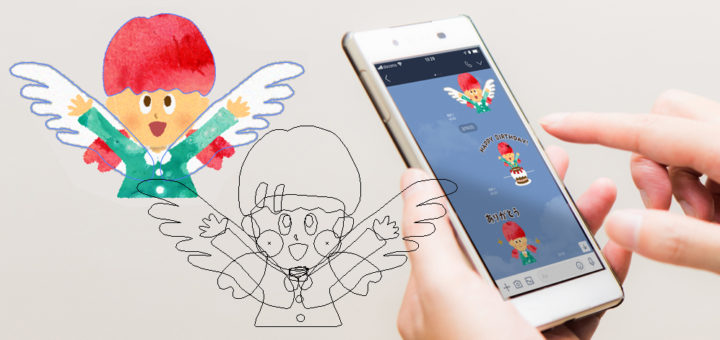
Lineスタンプ制作方法 面倒なイラスト背景透過のやり方も解説します

イラレ フォトショ イケてるデザインを作るグリッジ加工のやり方 デザイン研究所
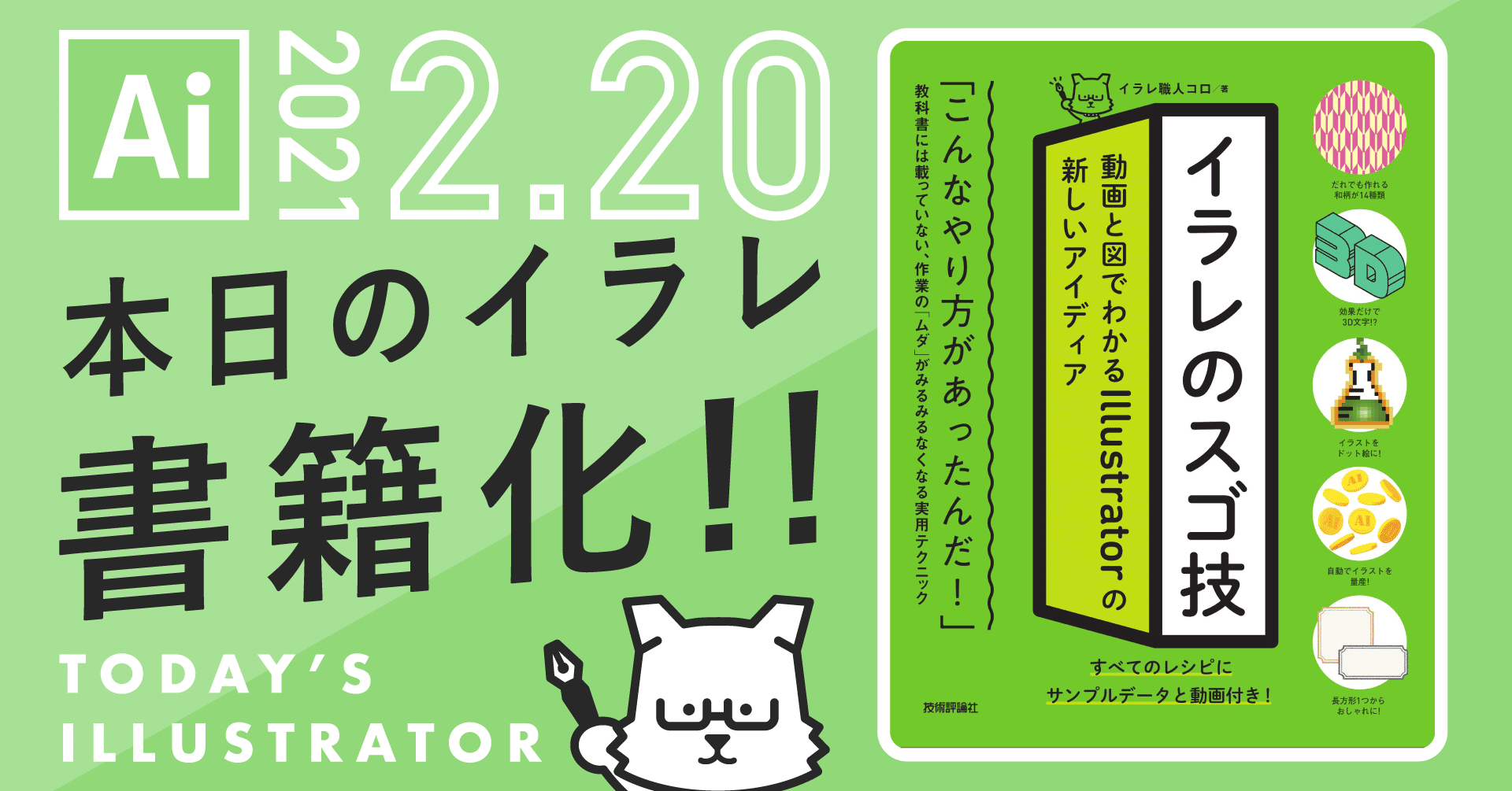
本日のイラレ が書籍化します イラレ職人月報21 01 イラレ職人 コロ Note

Illustrator 囲まれた部分の塗りつぶし ペイントのバケツ風 のやり方 デザインのメモ
Illustrator で作ったグラフの数値を再編集するやり方 Tanweb Net

イラレ フォトショ イケてるデザインを作るグリッジ加工のやり方 デザイン研究所

フリーのイラストレーター向け確定申告のやり方 保存版 イラスト マンガ描き方ナビ


コメント
コメントを投稿